
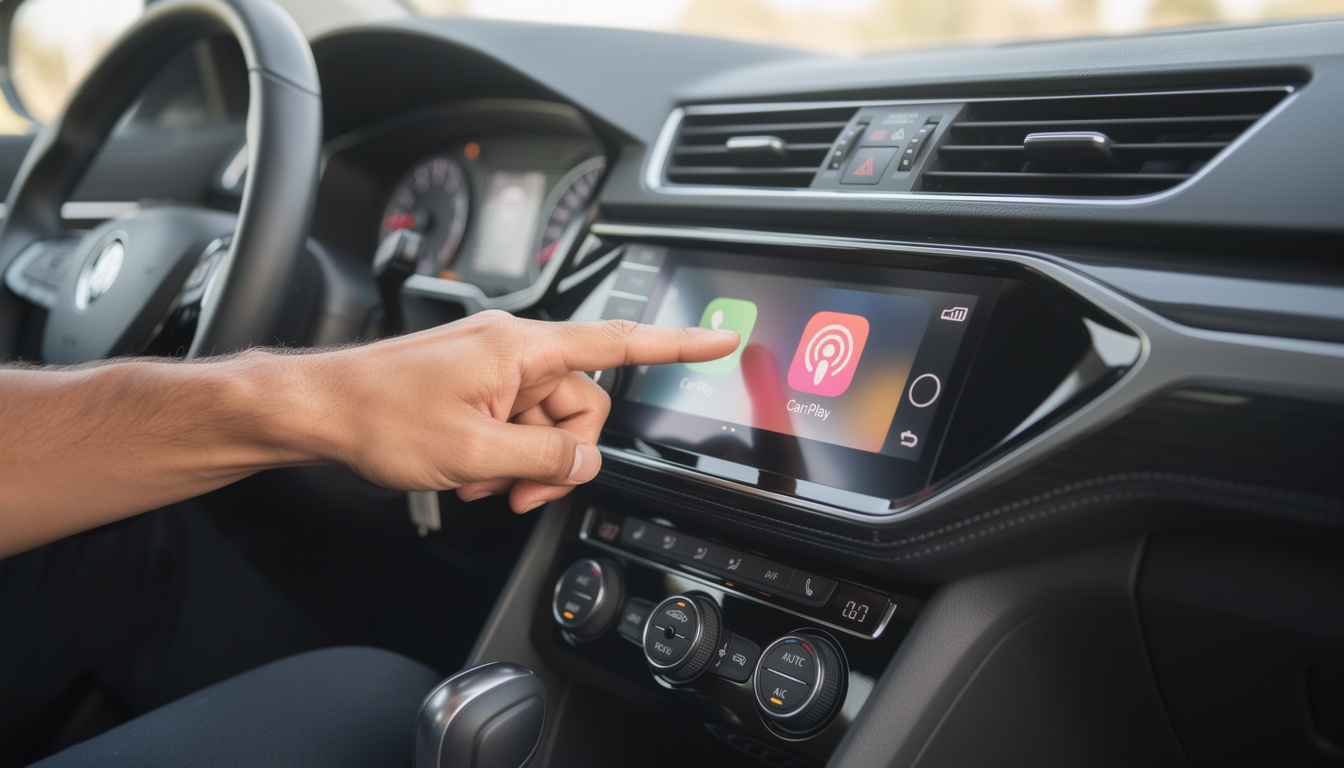

Dans un monde où la voiture devient progressivement un espace connecté, maîtriser CarPlay est devenu essentiel pour la sécurité et la fluidité des trajets. Cet article présente des méthodes concrètes pour réinitialiser CarPlay, qu’il s’agisse d’agir depuis votre iPhone ou via le système d’infodivertissement du véhicule. Nous suivons le fil conducteur d’Alex, conducteur urbain et technophile, qui rencontre des problèmes après une mise à jour iOS et découvre les étapes efficaces pour restaurer une connexion stable. Vous trouverez des instructions détaillées, des précautions avant restauration, des alternatives pour les connexions filaires ou sans fil, ainsi que des solutions avancées lorsque le simple redémarrage ne suffit pas. Le contenu intègre aussi la vérification de la compatibilité de votre voiture, la gestion des restrictions dans les réglages, et l’usage des adaptateurs USB-C vers Lightning quand nécessaire. Enfin, des exemples concrets, listes pratiques et tableaux récapitulatifs vous aideront à agir rapidement et à éviter la perte de données.
- 🔧 Vérifier la compatibilité de votre véhicule et de votre iPhone avant toute manipulation.
- 🔌 Tester connecter iPhone voiture en mode filaire (autre port USB, autre câble) avant la réinitialisation.
- 📶 Contrôler Bluetooth, Wi‑Fi et option « Connexion auto » pour les connexions sans fil.
- ♻️ Utiliser la commande Oublier cette voiture dans Réglages > Général > CarPlay pour dissocier puis réassocier l’appareil.
- ⚠️ Sauvegarder vos données si vous envisagez de réinitialiser les paramètres d’usine du téléphone ou de l’autoradio.
Comment réinitialiser Apple CarPlay avec ou sans votre iPhone
Alex démarre sa journée et constate que l’écran de son véhicule n’affiche plus les icônes CarPlay. La première étape consiste à déterminer si l’anomalie vient de l’iPhone ou du système embarqué. Si votre iPhone est à jour et que CarPlay ne répond plus, deux approches s’offrent à vous : agir depuis l’iPhone ou directement depuis l’autoradio.
Réinitialiser CarPlay depuis l’iPhone : procédure pas à pas
Sur l’iPhone d’Alex, la méthode la plus simple consiste à aller dans Réglages > Général > CarPlay, sélectionner le véhicule problématique et choisir Oublier cette voiture. Cette action dissocie l’appareil et supprime la configuration existante. Ensuite, déconnectez physiquement ou désactivez l’association Bluetooth et refaites une association propre. Pour une connexion filaire, branchez un câble USB de qualité directement entre l’iPhone et le port de la voiture et acceptez les autorisations demandées sur l’écran du téléphone.
Si vous utilisez un adaptateur (par ex. USB‑C vers Lightning), sachez que certaines combinaisons adaptateur/câble/système embarqué peuvent perturber la liaison filaire. Dans ce cas, privilégiez un câble certifié et une connexion directe au port USB d’origine du véhicule.
Réinitialiser CarPlay depuis le système d’infodivertissement
Si vous n’avez pas accès à l’iPhone d’Alex, le menu du véhicule permet souvent de restaurer la configuration CarPlay. Dans la plupart des autoradios, cherchez une rubrique type « Réinitialiser », « Restaurer les paramètres d’usine » ou « Connexions Bluetooth/USB ». La suppression des appareils associés efface les configurations personnalisées, donc pensez à noter vos réglages (favoris, raccourcis) avant l’opération.
Important : certaines réinitialisations système suppriment toutes les configurations du véhicule (son, navigation, profils). Avant d’effectuer une réinitialisation globale, consultez le manuel du constructeur pour savoir précisément quelles données seront perdues.
Alex a constaté qu’après avoir « oublié » son véhicule sur l’iPhone et réinitialisé le système de la voiture, une reconnexion simple a suffi pour que CarPlay fonctionne à nouveau. Insight final : pour des problèmes persistants, testez d’abord la dissociation puis la réassociation plutôt qu’une réinitialisation complète, afin de limiter la perte de paramètres.

Corriger CarPlay sous iOS 26.2 et versions ultérieures : que tenter
En 2026, de nombreux utilisateurs ont migré vers iOS 26.2. Certaines mises à jour introduisent des changements mineurs qui peuvent perturber CarPlay. Alex a remarqué des lenteurs après une mise à jour : voici les étapes recommandées pour le dépannage CarPlay spécifiquement liées à iOS 26.2 et versions ultérieures.
Vérifications immédiates après une mise à jour
Commencez par redémarrer l’iPhone et le véhicule. Activez Siri (Réglages > Siri et Recherche) : CarPlay nécessite Siri pour de nombreuses commandes vocales. Contrôlez aussi que le téléphone exécute la dernière version d’iOS, car Apple publie souvent des correctifs mineurs après une mise à jour majeure.
Connexions filaire vs sans fil
Pour les connexions filaires, essayez un autre port USB ou un autre câble, et évitez les adaptateurs non certifiés. Pour le sans fil, vérifiez que Bluetooth et Wi‑Fi sont activés : Réglages > Bluetooth et Réglages > Wi‑Fi. Sélectionnez le réseau CarPlay dans les réglages Wi‑Fi du véhicule et assurez-vous que l’option Connexion auto est active. Si CarPlay ne s’active pas automatiquement, touchez le logo CarPlay sur l’écran du tableau de bord.
Recommandation d’Alex : gardez un câble de secours dans la boîte à gants pour tester la connectivité filaire rapidement.
| Élément | Action recommandée | Emoji |
|---|---|---|
| iPhone à jour | Vérifier iOS 26.2+ et installer les correctifs | ✅ |
| Connexion filaire | Tester autre câble/port USB, éviter adaptateurs non certifiés | 🔌 |
| Connexion sans fil | Activer Bluetooth/Wi‑Fi, vérifier « Connexion auto » | 📶 |
Si des restrictions sont activées sur l’iPhone (Temps d’écran > Contenu et confidentialité), vérifiez que l’application CarPlay est autorisée. En dernier recours, dans Réglages > Général > CarPlay, sélectionnez le véhicule et choisissez Oublier cette voiture, puis configurez CarPlay de nouveau. Alex a souvent résolu des problèmes en mettant à jour le micrologiciel de son autoradio via le concessionnaire ou en téléchargeant une mise à jour officielle du constructeur.
Réinitialiser les paramètres d’usine du système CarPlay de votre voiture
Parfois, la solution passe par le système embarqué. Le constructeur peut fournir une option pour remettre l’autoradio aux paramètres d’usine. Alex a dû le faire après plusieurs tentatives infructueuses de réassociation. Attention : cette opération efface les préférences et les appareils associés, il faut donc anticiper et sauvegarder ce qui est possible.
Étapes générales pour la réinitialisation d’usine
1) Localisez le menu « Réglages » ou « Système » sur l’écran de votre voiture. 2) Cherchez « Réinitialiser », « Restaurer les paramètres d’usine » ou tout libellé similaire. 3) Confirmez l’opération. Le système demandera une confirmation avant d’effacer les données. Notez que les fabricants indiquent parfois que l’opération supprimera toutes les configurations personnalisées et les informations des appareils mobiles.
Précautions et sauvegardes
Avant de lancer la réinitialisation, sauvegardez les profils utilisateurs, la configuration audio, et, si possible, exportez les favoris de navigation. Si votre véhicule propose un profil cloud lié au constructeur, synchronisez-le pour restaurer plus tard. Alex a pris une photo des écrans de configuration avant d’effacer pour pouvoir tout rétablir manuellement ensuite.
Si votre véhicule ne prend pas en charge CarPlay, la réinitialisation n’aura aucun effet utile. Vérifiez la compatibilité en consultant le manuel ou le site du constructeur. En cas de doute, contactez le service client du fabricant ou rendez-vous en concession pour assistance technique. Certains modèles aftermarket (Pioneer, Alpine, etc.) ont des procédures spécifiques et des firmwares téléchargeables depuis leur site.
Enfin, après réinitialisation, réassociez l’iPhone en suivant le tutoriel de la section suivante. Insight final : la réinitialisation d’usine du système doit rester une solution de dernier recours, utilisée lorsque la dissociation/réassociation et les mises à jour n’ont pas résolu le problème.

Dépannage avancé : problèmes fréquents, adaptateurs et compatibilité CarPlay voiture
Quand faut-il réinitialiser, remplacer un câble ou contacter l’assistance ? Alex a appris à distinguer les symptômes : interruption aléatoire, absence totale d’affichage, ou seulement certaines apps bloquées. Chaque cas nécessite une démarche différente.
Quand réinitialiser ou remplacer le matériel
Si CarPlay fonctionne partiellement (musique OK, navigation non), testez d’abord les permissions (Siri, accès localisation). Si la connexion tombe durant le trajet, remplacez le câble et testez un autre port USB. Pour CarPlay sans fil, observez si la portée Bluetooth est altérée ou si le Wi‑Fi du véhicule présente des interférences.
Problèmes liés aux adaptateurs USB-C vers Lightning
Les adaptateurs peuvent fonctionner dans la plupart des véhicules mais parfois créer une incompatibilité. Si vous devez absolument utiliser un adaptateur, privilégiez les accessoires certifiés et testés. En 2026, certains véhicules anciens nécessitent une mise à jour du micrologiciel pour mieux gérer les adaptateurs modernes.
- ⚠️ Vérifiez la certification MFi pour les câbles Lightning. 🔋
- 🔁 Testez la connexion filaire sans adaptateur pour isoler le problème.
- 📞 Contactez le constructeur si une mise à jour du firmware est disponible.
En cas d’échec répété, l’assistance Apple ou le service client du constructeur pourront obtenir des logs et proposer une procédure spécifique. Alex a dû fournir des captures d’écran et la version d’iOS pour que le support identifie un bug de synchronisation.
Insight final : Remplacer le câble ou mettre à jour le micrologiciel règle la majorité des pannes persistantes. Avant d’envisager un changement d’autoradio, explorez ces pistes et conservez un fil conducteur : isoler le problème (téléphone vs voiture vs câbles).
Tutoriel pas à pas pour configurer CarPlay et réassocier un iPhone après réinitialisation
Après avoir réinitialisé le système ou l’iPhone, la réassociation doit être méthodique pour éviter les erreurs. Alex suit ce tutoriel systématique à chaque fois qu’il reconfigure CarPlay.
Préparations avant la configuration
Assurez-vous que l’iPhone est à jour, Siri activé, que le Bluetooth et le Wi‑Fi sont opérationnels, et que vous avez un câble fiable sous la main. Sauvegardez vos données si vous avez réalisé une réinitialisation du téléphone (Effacer tout le contenu et les paramètres supprime les données).
Procédure de configuration filaire
1) Branchez le câble Lightning à l’iPhone et l’autre extrémité au port USB du véhicule. 2) Acceptez les invites sur l’iPhone et sur l’écran du véhicule. 3) Si nécessaire, allez dans Réglages > Général > CarPlay et sélectionnez votre voiture pour autoriser la connexion. 4) Personnalisez l’écran CarPlay via Réglages > Général > CarPlay > Modifier pour organiser vos apps.
Procédure de configuration sans fil
1) Activez Bluetooth et Wi‑Fi sur l’iPhone. 2) Sur l’écran du véhicule, lancez la recherche d’appareils CarPlay. 3) Sélectionnez votre iPhone et suivez les instructions pour activer la connexion automatique. 4) Vérifiez dans Réglages > Wi‑Fi que le réseau CarPlay est actif et que l’option Connexion auto est cochée.
Liste de vérification d’Alex avant de prendre la route :
- 🔁 Redémarrage de l’iPhone et du véhicule
- 🔌 Test de câble et port USB
- 🔒 Vérification des permissions et de Siri
- 🛠️ Mise à jour du micrologiciel de l’autoradio si disponible
Insight final : Une configuration propre passe par l’ordre et la vérification des permissions. Si la liaison échoue, documentez les étapes et contactez l’assistant Apple CarPlay ou le support constructeur pour un diagnostic approfondi.
Que faire si CarPlay ne détecte pas mon iPhone ?
Vérifiez que l’iPhone est à jour, redémarrez les deux appareils, testez un autre câble ou port USB, et dans Réglages > Général > CarPlay, sélectionnez le véhicule puis choisissez Oublier cette voiture avant de réassocier.
La réinitialisation d’usine de la voiture supprime-t-elle mes données ?
Oui, la réinitialisation du système embarqué efface généralement les configurations personnalisées et les appareils associés. Sauvegardez vos paramètres et consultez le manuel du constructeur avant d’agir.
Puis-je utiliser un adaptateur USB-C vers Lightning pour CarPlay filaire ?
La plupart des véhicules acceptent l’adaptateur, mais certaines combinaisons adaptateur/câble/système peuvent poser problème. Si vous rencontrez des difficultés, essayez un câble certifié et une connexion directe au port USB.
Que vérifier si CarPlay fonctionne partiellement après mise à jour iOS 26.2 ?
Contrôlez Siri, les permissions Temps d’écran, mettez à jour le firmware du véhicule, testez la connexion filaire et sans fil, et envisagez de supprimer puis réassocier l’appareil.